本文导入:阿里云腾讯云的服务器太贵,又没办法同时做许多事情,无意中在网上看到e3 e5邪教,于是采用X99架构搭建一台服务器
前期准备
| 项目 | 型号 | 价格 | 备注 |
| CPU | E5-2630v4 | 17¥ | |
| 主板 | 华南金牌X99寨板 | 268¥ | 支持DDR4 |
| 内存 | 三星ECC DDR4服务器内存32G | 202¥ | ECC RECC都可以 |
| 散热器 | 杂牌散热 | 52¥ | 六铜管,据说解热135W,没试过 |
| 电源 | 二手长城500W电源 | 105¥ | |
| 系统盘 | 七彩虹CN600Pro 256GB | 139¥ | |
| 数据盘 | 二手拆机希捷3.5寸机械硬盘500GB*2 | 35¥*2 | |
| 总计 | 853¥ |
- CPU之所以选择E5的V4版本因为其核心多且功耗低,每月电费算下来整套装备每天4度电,每月电费
- 多余支出60元左右,在接受范围内
- 散热器和电源我之所以买的大因为打算后期如果可以的话把E5-2630V4换成核心更多的CPU,相应的功耗也会上涨,好在并不会增加多少
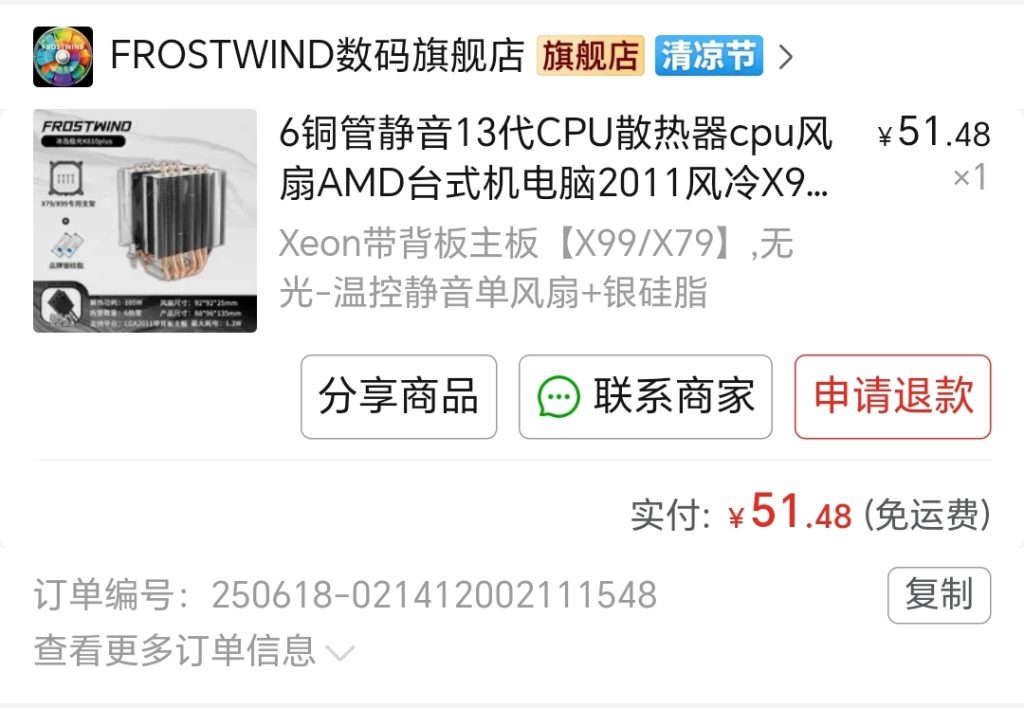
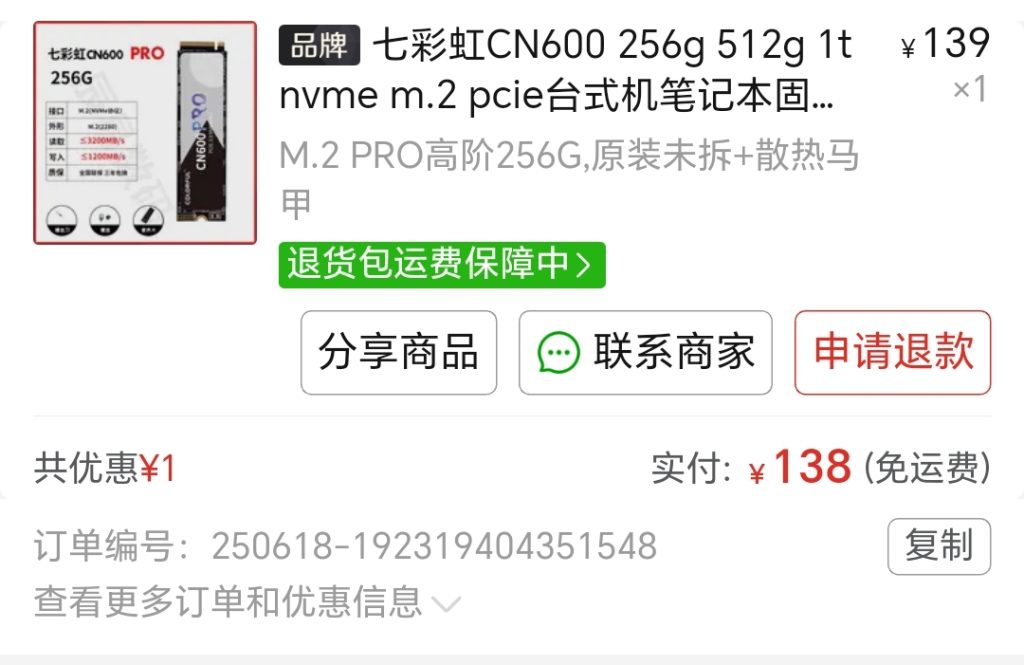

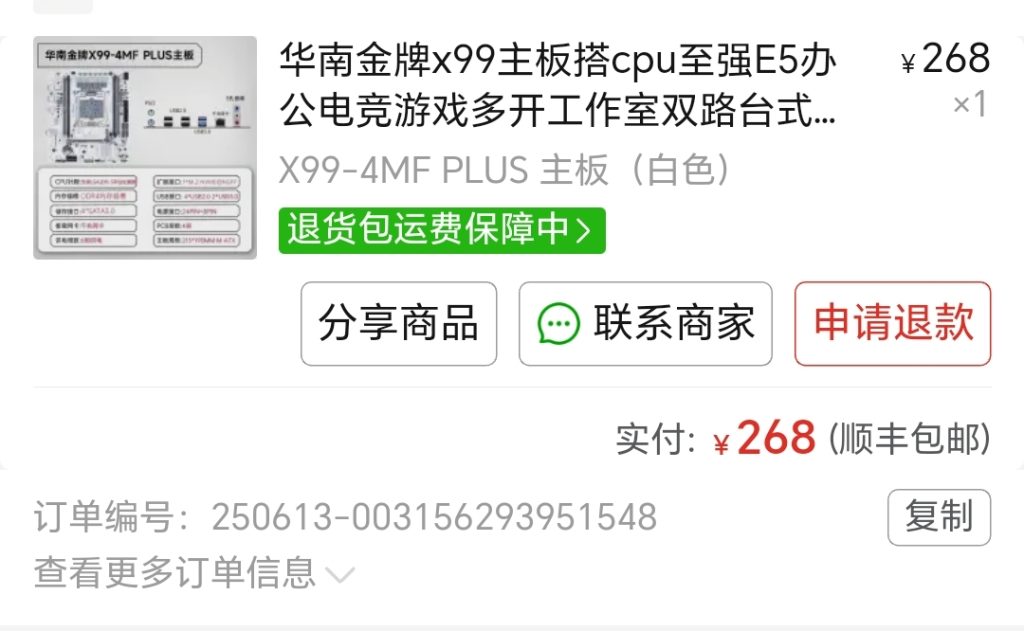
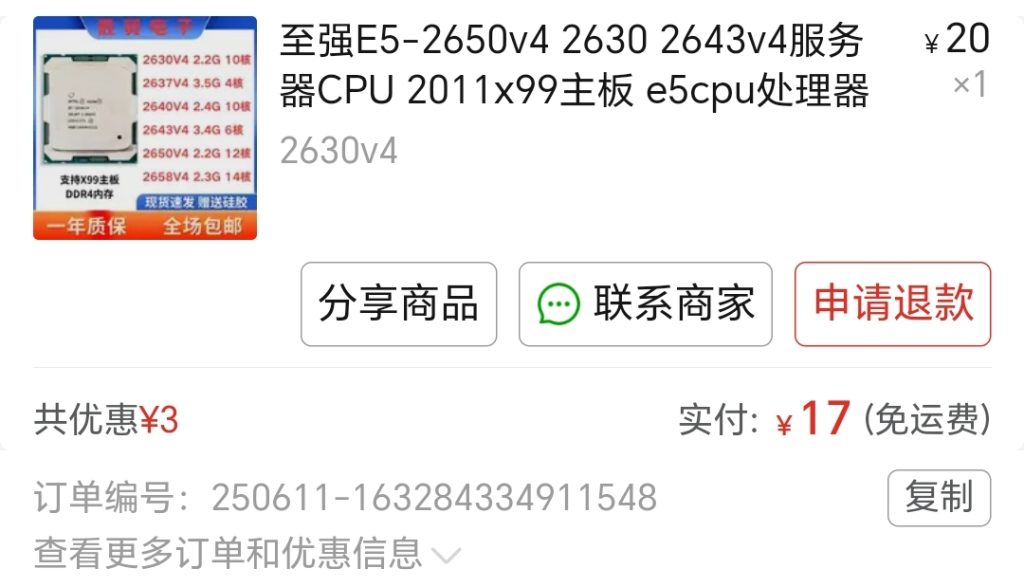
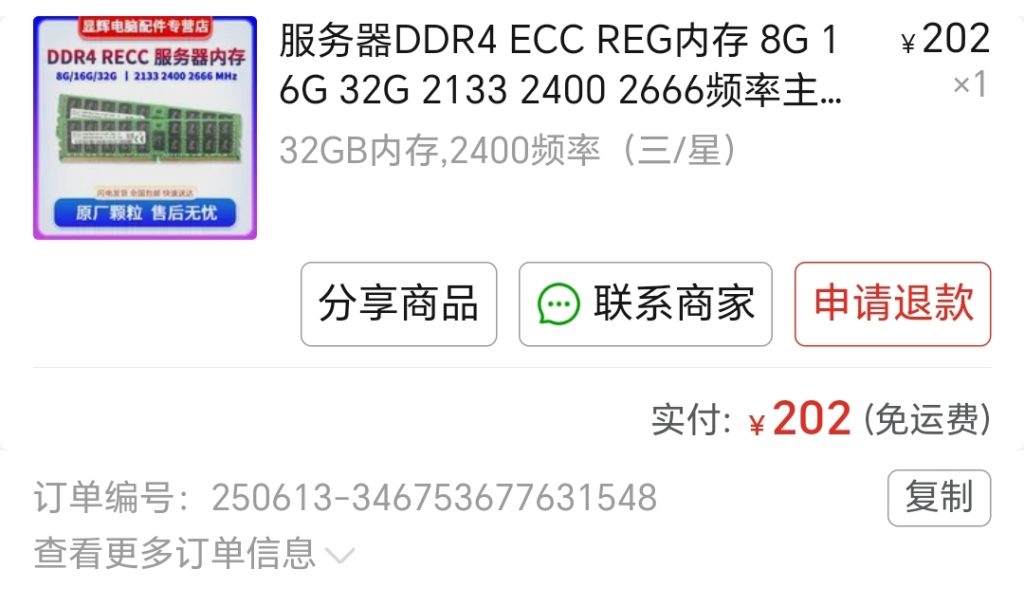

装机想必大家都会,在此不过多阐述,下面介绍本服务器虚拟化用到的系统

Proxmox VE系统安装
ProxmoxVE下文简称PVE是一款开源的虚拟化系统,可以把一台机器虚拟化为多台虚拟机使用,你可以理解为服务器的vmware,安装PVE如下步骤
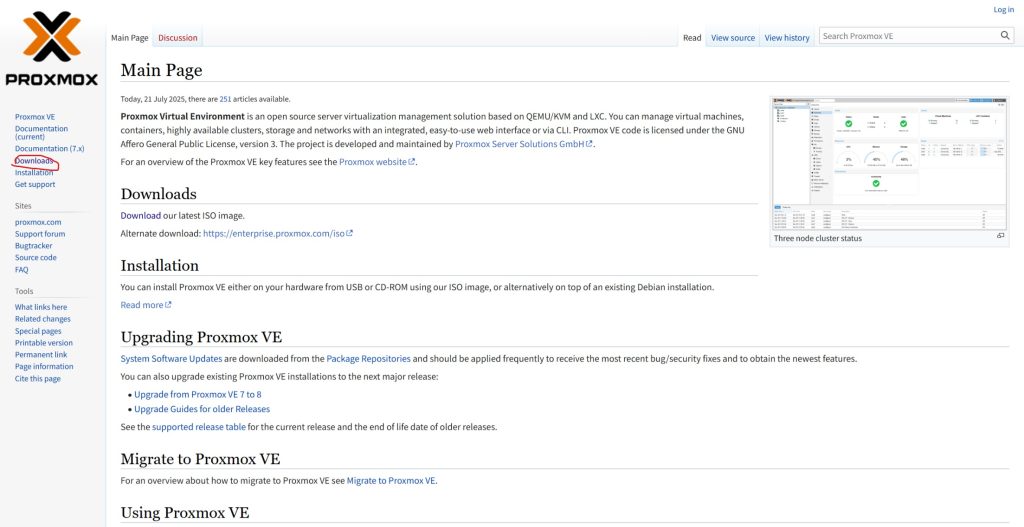
- Step1
访问PVE官网
- Step2
进入Download,下载最新的镜像
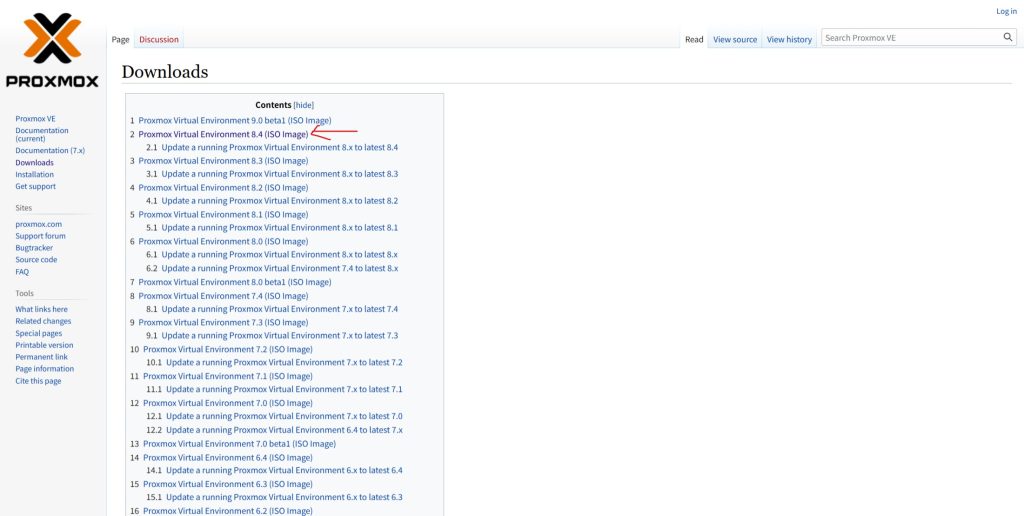
- Step3
下载Rufus,访问官网
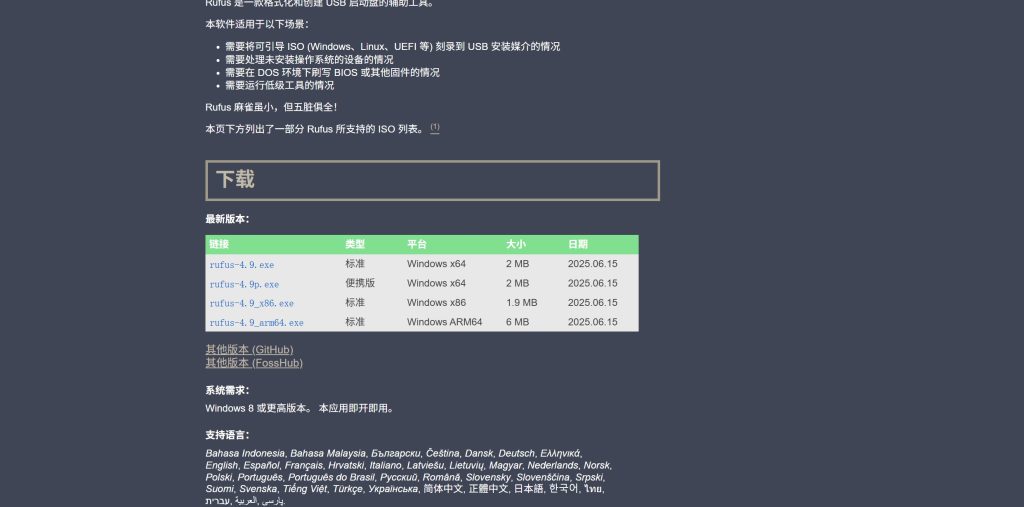
下载最新的Rufus程序
- Step4
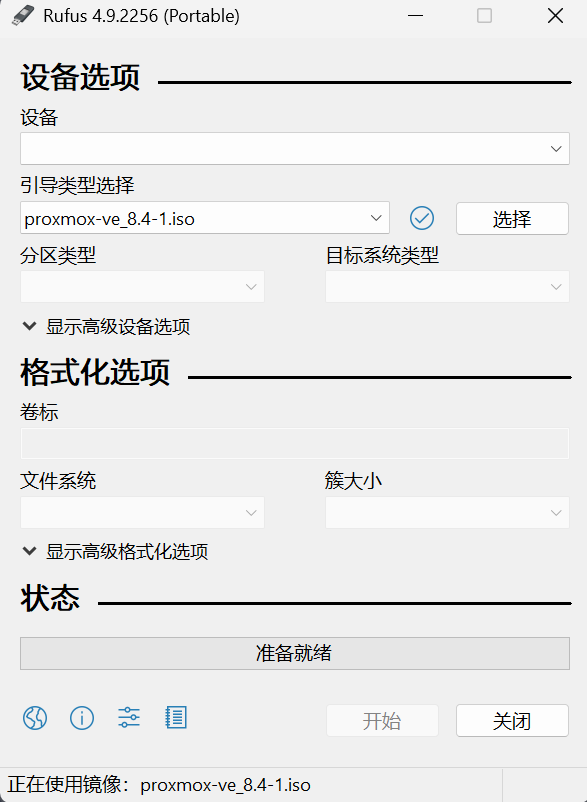
插入U盘到电脑,选择PVE最新的镜像文件,设备选择U盘,点击开始烧录
- Step5
注意:E5没有核显,你也会发现主板上没有视频输出接口,因而我们需要去买一张亮机卡,pdd 20¥左右即可

把显卡接到主板的PCIE接口上后,把刚刚烧录好的U盘插到主板USB上,开机,按下对应按键打开boot manager,选择U盘启动,按照步骤完成安装
- Step5+(如果你卡在了安装界面没法下一步,请看此步)
如果你插的是亮机卡,那大概率会有这个问题,问题原因是没有这种显卡的驱动
解决方案:
启动Proxmox VE安装程序:
启动计算机并进入Proxmox VE的引导程序菜单。
选择安装选项:
在引导菜单中,使用箭头键选择“Install Proxmox VE (Terminal UI)”选项
编辑引导参数:
按下键盘上的 e 键进入编辑模式。
修改Linux引导行:
使用箭头键导航到以 linux 开头的那一行。
将光标移动到该行的末尾。
添加nomodeset参数:
在该行的末尾,确保与最后一个参数之间有一个空格,然后输入 nomodeset。
这将禁用内核的模式设置,可能解决显示相关的问题。
启动安装程序:
完成编辑后,按下 Ctrl + X 或 F10 键(具体取决于系统提示)以启动安装程序
注:感谢CSDNDreamLife.提供,源回答出处点击此处
- Step6
安装完毕后会看到一个IP地址,在同一局域网的设备,打开浏览器,输入IP地址访问
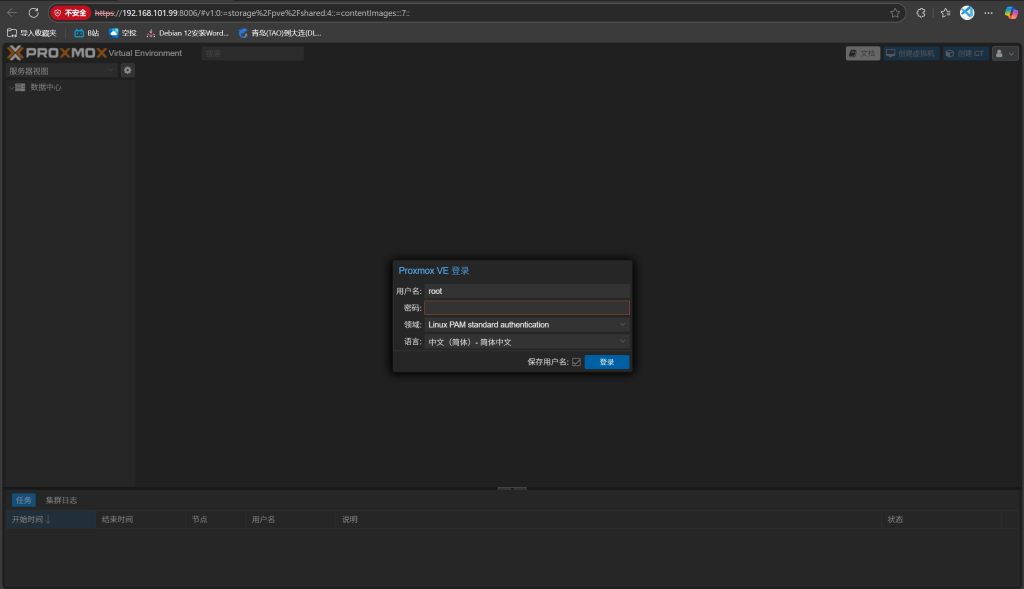
输入刚刚设置的用户名和密码,登入PVE管理面板
至此结束安装
服务器应用与体验
| 项目 | vCPU | 内存 |
| 博客 | 2 | 4GB |
| NAS | 2 | 4GB |
| 轻量后端服务 | 3 | 12GB |
| Windows11(Ltsc) | 4 | 8GB |
| 合计 | 11 | 28GB |
很神奇,我们的vCPU数量大于2630v4的核心数量,为什么呢,有两点,第一,这是PVE采用了英特尔虚拟化技术,虚拟了CPU出来,当然,我也不建议采用这种方式,万一资源抢夺,PVE服务可能直接卡死,因而,实际上Windows服务只有在必要的时候才会开启,日常不启用,当然,未来更换核心更多的CPU后会轻松一些
吐槽一下,Windows一开机CPU风扇狂转,温度也上去了,看一下内存占用竟然满了
目前来看,剩下的服务均为linux系统,整机很轻松,风扇基本以最低转速运行,取得了很好的运行效果
本篇完